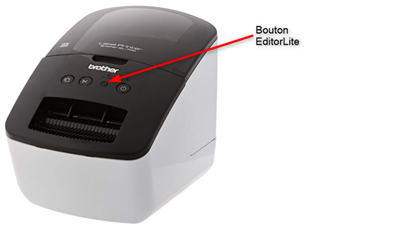
Configuration de l’imprimante BROTHER QL-700 (Label Printer)
Branchement de l’imprimante
L’imprimante BROTHER QL-700 est fournie avec un câble d’alimentation et un câble USB. Une fois l’imprimante branchée à l’alimentation, connectez le câble USB à votre PC et normalement, l’imprimante sera reconnue d’emblée comme un périphérique externe sur votre ordinateur. Une fenêtre de l’explorateur de fichier Windows s’ouvrira également, vous montrant l’ensemble des fichiers du logiciel « P-touch Editor Lite » qui permet de gérer et éditer vos impressions sur cette imprimante QL-700 sans utiliser de navigateur web ou d’autre logiciel. Ce dernier est intégré à l’imprimante et ne requiert pas d’installation.
Utilisez “P-touch Editor Lite” pour tester l’imprimante et vérifier qu’elle reçoit bien les données que vous lui envoyez. Pour cela :
- Insérez dans l’imprimante la bobine de papier DK correspondant à la taille de QR Code que vous souhaitez. La taille idéale étant de 29mm de largeur.
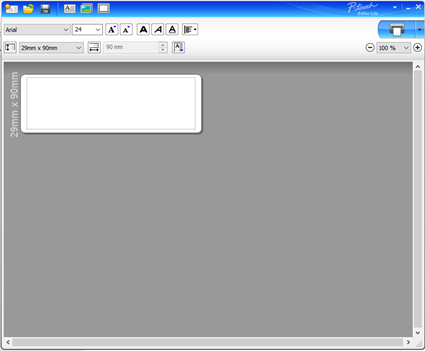
- Sur la fenêtre du logiciel “P-touch Editor Lite”, en haut à gauche, vous verrez des dimensions en mm. Sélectionnez celle correspondant à la bobine insérée au préalable dans l’imprimante. Le corps de la fenêtre devrait alors prendre la bonne forme.
- Copiez-collez y cette image de QR-Code et lancez l’impression (après avoir ajusté la taille de l’image si nécessaire). Si tout fonctionne correctement, l’imprimante devrait imprimer le QR-Code. Sinon, c’est que la bobine n’est pas insérée correctement (suivez alors les indications des images sur la boîte) ; ou que l’imprimante est mal branchée à l’ordinateur. Dans ce dernier cas, débranchez le câble USB, éteignez l’imprimante, rebranchez correctement et rallumez l’imprimante. Lancez ensuite de nouveau le test.
Voici un imprime-écran de la fenêtre du logiciel « P-touch Editor Lite » :
Installation des logiciels et pilotes
Suivez ce lien « http://www.brother.com/inst/fr/ » et suivez les indications données pour télécharger l’ensemble des logiciels, documents et pilotes de l’imprimante BROTHER QL-700.
=> Sautez l’étape « 1. Créez un dossier temporaire sur votre ordinateur » qui est inutile. Sélectionnez Français et lancez le téléchargement.
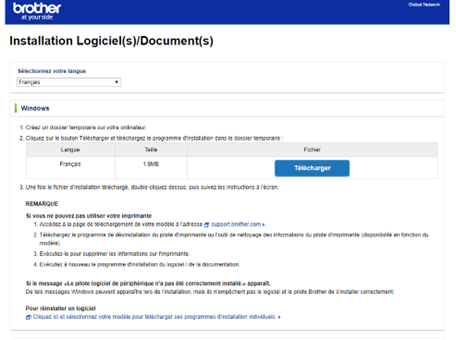
La page suivante s’affiche :
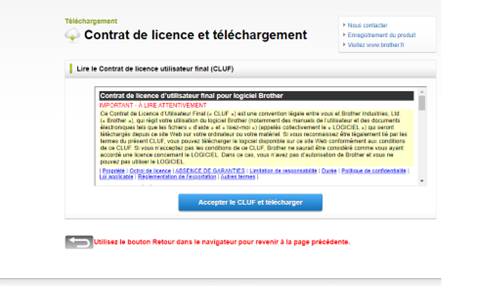
Cliquez sur « Acceptez le CLUF et télécharger ». Vous téléchargez alors ce fichier :

=> Ouvrez-le pour lancer le « BROTHER Software Installer ». => Sur la 1ère page, on vous propose « Sélection automatique » ou « Sélection manuelle » : choisissez automatique si l’imprimante est connectée à votre PC et sous tension, sinon choisissez manuelle (voir image) et sélectionnez l’imprimante « Brother QL-700 » et la langue « Français ».
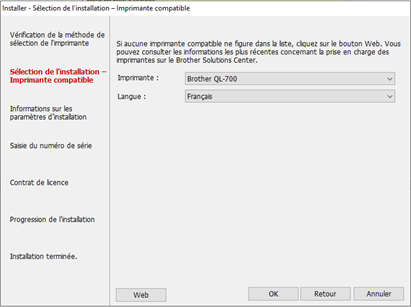
La page suivante s’affiche une fois que vous cliquez sur « OK » :
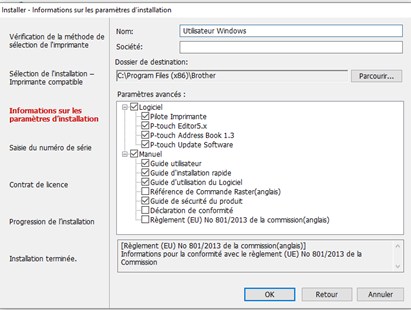 Laissez les informations par défaut et cliquez « OK ».
Si vous avez choisi « Sélection manuelle », on vous demande ensuite de rentrer le numéro de série inscrit sur l’un des côtés du carton d’emballage de l’imprimante (exemple : F9Z129686). => Acceptez ensuite le contrat de licence et le téléchargement se lance automatiquement.
Vous aurez alors accès à plusieurs logiciels d’édition et d’impression pour votre imprimante, ainsi qu’à la documentation complète sur l’imprimante elle-même et les différents logiciels que vous venez de télécharger. Mais ce sont surtout les pilotes de l’imprimante, maintenant installés, qui serviront pour la suite.
Paramétrage de l’imprimante sur le système Windows 10
Ajouter l’imprimante à la liste des imprimantes reconnues par Windows
Tout d’abord, il faut que le système Windows 10 reconnaisse votre imprimante Brother QL-700, qui est une imprimante d’étiquette par USB, comme une imprimante classique.
Pour cela, ouvrez le Menu Démarrer et ouvrez les « Paramètres ». Allez ensuite dans « Périphériques (Bluetooth, imprimante, souris) », puis dans le menu de navigation à gauche, cliquez sur « Imprimantes et scanners ».
=> Appuyez sur le bouton « Ajouter une imprimante ou un scanner » :

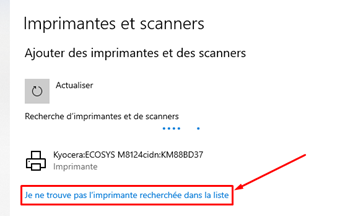
=> Puis, quand il apparaît, sur le lien « Je ne trouve pas mon imprimante dans la liste » :
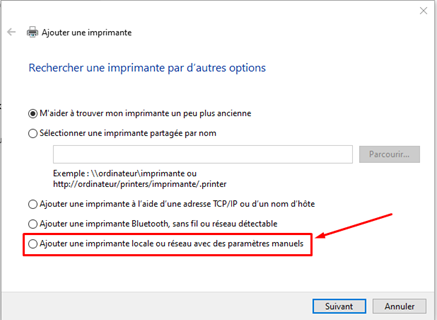
=> Sur la fenêtre qui s’ouvre, sélectionnez « Ajouter une imprimante locale ou réseau avec des paramètres manuels », puis cliquez « Suivant » :
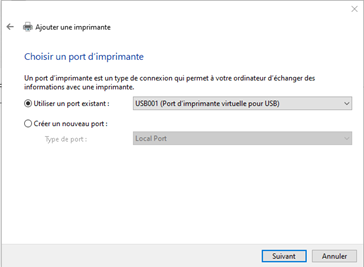
 => Sur la page suivante, sélectionnez le port ‘USB001 (Port d’imprimante virtuelle pour USB)’ dans le menu déroulant de l’option « Utiliser un port existant », comme montré sur la figure ci-dessous :
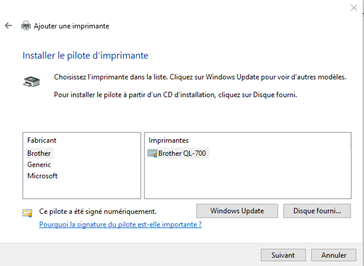
=> La page suivante vous propose de sélectionner ou d’installer le pilote de l’imprimante (ce que nous avons déjà fait précédemment). Sélectionnez donc simplement l’imprimante Brother QL-700 dans la catégorie Brother, puis « Suivant » :
=> Sélectionnez ensuite « Utiliser le pilote actuellement installé (recommandé) » puis « Suivant ». => Laissez le nom de l’imprimante par défaut ou entrez « Brother QL-700 » si le champ est vide. Puis cliquez « Suivant » pour toutes les autres pages sans rien changer, et enfin cliquez « Terminer ».
L’imprimante Brother QL-700 devrait alors apparaître dans la liste des imprimantes et scanners reconnus et référencés par votre système Windows.
Paramétrer les « Préférences d’impression » de l’imprimante
Dans la liste « Imprimante et scanners » de la fenêtre de paramètre Windows, sélectionnez l’imprimante Brother QL-700 que vous venez d’ajouter. Puis cliquez sur le bouton « Gérer », puis dans la nouvelle page sur « Préférences d’impression ».
Une nouvelle fenêtre Brother s’ouvre :
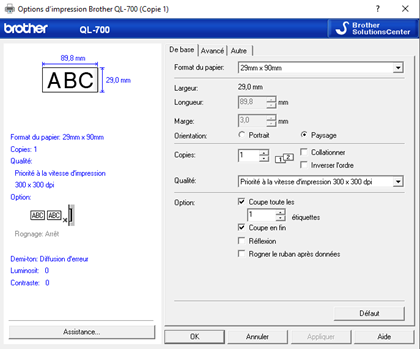
=> Dans « Format du papier », choisissez celui correspondant à la bobine que vous avez inséré dans l’imprimante (les dimensions sont notées sur la bobine elle-même), ici 29mm x 90mm. => Pour « Orientation », choisissez ‘Portrait’. => Dans « Option » choisissez ‘Coupe toute les 1 étiquettes’ si les étiquettes de votre bobine sont à la bonne taille, et sinon ‘Coupe en fin’ se chargera de couper automatiquement la bobine après les données imprimées. => Les onglets « Avancé » et « Autre » ne sont pas utiles.
Votre paramétrage imprimante et système se termine ici.
Paramétrage de l’impression dans le navigateur
Pour imprimer correctement les QR-Codes de l’Application Courrier sur une étiquette de format « largeur 29mm » (quelle que soit la longueur), il vous faudra paramétrer l’impression sur votre navigateur.
Lorsque vous cliquerez sur le bouton Imprimer le QR-Code après la création d’un courrier ou sa consultation sans l’Application Courrier, le navigateur vous proposera d’emblée l’impression. => Sur la fenêtre de paramétrage d’impression qui apparait (la fenêtre peut être différente suivant le navigateur employé mais proposera les mêmes options), sélectionnez l’imprimante Brother QL-700. Puis l’orientation « Portrait » (option Mise en page) :
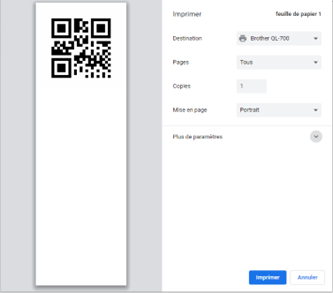
=> Cliquez ensuite sur « Plus de paramètres », et fixez la ‘Taille du papier’ à « 29mm x 42mm » ou « 29mm x 90mm » ou « 29mm » ; ‘Pages par feuille’ à 1 ; ‘Marges’ à « Aucune » ou « Personnalisée » (« Custom » si le navigateur est en anglais) avec une marge à droite de 1.5mm ou 0.06’’ (en pouces) pour recentrer le QR-Code s’il ne l’est pas.
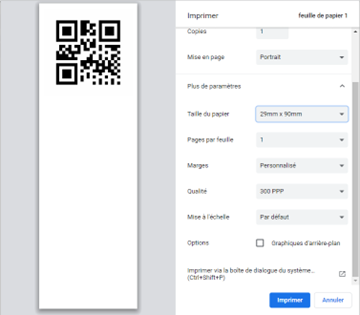
L’option « En-tête et bas de page » doit être désélectionnée pour effacer les autres textes parfois présents autour du QR-Code.
Vous pouvez enfin lancer l’impression du ou des QR-Code(s) sans problème.
Remarque importante : pour que l’impression fonctionne via l’application, il est indispensable que l’imprimante ne soit pas en mode “lecteur de disque”. Pour cela il faut s’assurer que le voyant à côté du bouton Editor Lite ne soit pas allumé